
Cách làm trò chơi Lật mảnh ghép bằng PowerPoint | Mảnh ghép bí ẩn – đoán hình thú vị

Hướng dẫn làm game Lật mảnh ghép trên PowerPoint – Đoán hình với mảnh ghép bí ẩn siêu hấp dẫn
Thầy cô và các bạn đang tìm một game PowerPoint (game PPT) thú vị để tạo không khí sôi động trong lớp học? Trong video này, Quỳnh sẽ hướng dẫn cách làm trò chơi Lật mảnh ghép – mỗi lần trả lời đúng sẽ hé lộ một phần của hình ảnh, người chơi sẽ đoán hình bí ẩn phía sau
Ứng dụng của game lật mảnh ghép:
- Tổ chức trò chơi đoán hình qua mảnh ghép bí ẩn
- Dùng trong khởi động, ôn tập, củng cố kiến thức
- Áp dụng cho nhiều chủ đề: từ vựng, hình ảnh, kiến thức môn học
- Có thể làm dạng câu hỏi trắc nghiệm hoặc dạng câu hỏi khác
Nội dung trong video:
- 0:00 Giới thiệu game Lật mảnh ghép
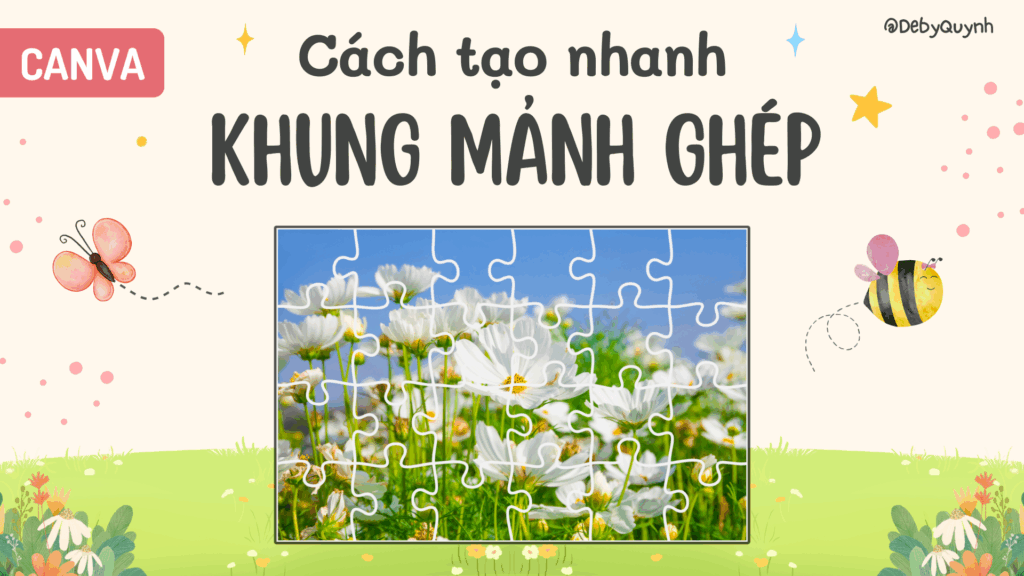
- 1:18 Thiết kế game trên Canva
- 2:15 Mở file PowerPoint lên chỉnh sơ lược
- 3:05 Tạo các mảnh ghép trên PowerPoint
- 7:00 Tạo hiệu ứng lật mảnh ghép
- 9:04 Làm câu hỏi trắc nghiệm trên PowerPoint
Các phím tắt mình dùng trong video:
- Ctrl C: sao chép, Ctrl V: dán
- Ctrl D: nhân bản nhanh, không cần bấm Ctrl C, Ctrl V
- Ctrl G: nhóm hình, Ctrl Shift G: bỏ nhóm
- Giữ phím Shift rồi bấm chuột để chọn nhiều hình cùng lúc
Đừng quên nhấn nút LIKE và ĐĂNG KÝ KÊNH để không bỏ lỡ những video hướng dẫn hay ho khác về PowerPoint và Canva nhé!







Responses